
दोस्त, आजकल आपने YouTube Shorts, Instagram Reels और Facebook पर हल्कू जैसी AI वीडियो जरूर देखी होंगी। ऐसी videos में कुछ न कुछ ऐसा होता है जो viewers को शुरू से आखिर तक बांधे रखता है। यही कारण है कि इस तरह के content पर अच्छे views, ज्यादा watch time और तेज growth देखने को मिलती है।
अब अगर आपके दिमाग में भी यही सवाल चल रहा है कि “आखिर ऐसी AI वीडियो बनती कैसे हैं?” तो tension लेने की जरूरत नहीं है। इस article में मैं आपको पूरा step by step बिल्कुल आसान भाषा में समझाने वाला हूं।
यहाँ आपको कोई घुमावदार बात, confusing terms या बेकार theory नहीं मिलेगी। बस सीधा वही process मिलेगा जो practically काम आता है और जिसकी मदद से आप भी ऐसी engaging AI videos बनाना शुरू कर सकते हैं।
मैं आपको बताऊंगा:
- कौन-कौन से tools चाहिए
- AI image कैसे बनानी है
- image को video में कैसे बदलना है
- 8 second से लंबी video कैसे बनानी है
- और आखिर में सारी clips जोड़कर final video कैसे तैयार करनी है
तो चलिए शुरू करते हैं।
Table of Contents
AI वीडियो बनाने के लिए कौन-कौन से tools चाहिए?
हल्क जैसी AI वीडियो बनाने के लिए बहुत बड़े setup की जरूरत नहीं है। Mobile से भी यह काम किया जा सकता है।
| टूल का नाम | इसका काम | कहाँ मिलेगा |
|---|---|---|
| Google Gemini / ChatGPT | story idea, scene idea, prompt और image concept बनाने के लिए | App / Web |
| Google Flow | image को video में बदलने के लिए | Mobile browser |
| KineMaster | clips जोड़ने, trim करने और final edit के लिए | Google Play Store |
| Google One / MyJio | Gemini Pro access लेने के लिए | App |
सीधी बात यह है कि पहले आप concept बनाओ, फिर image बनाओ, फिर image को video में बदलो, और आखिर में सारी clips जोड़कर final story video तैयार करो।
सबसे पहले story सोचो
यह step बहुत लोग skip कर देते हैं, लेकिन यहीं से पूरी video strong बनती है।
आपको पहले decide करना है कि आपकी video में हल्क क्या कर रहा है।
जितनी simple और emotional story होगी, उतना viewer connect करेगा।
उदाहरण के लिए:
- हल्क खेतों में काम कर रहा है
- हल्क गांव में ऑटो चला रहा है
- हल्क अपनी दादी के सामने रो रहा है
- हल्क अपने परिवार की मदद करने की कोशिश कर रहा है
ऐसी stories लोगों को जल्दी पकड़ती हैं क्योंकि इनमें emotion भी होता है और curiosity भी।
AI फोटो बनवाने का सबसे आसान तरीका
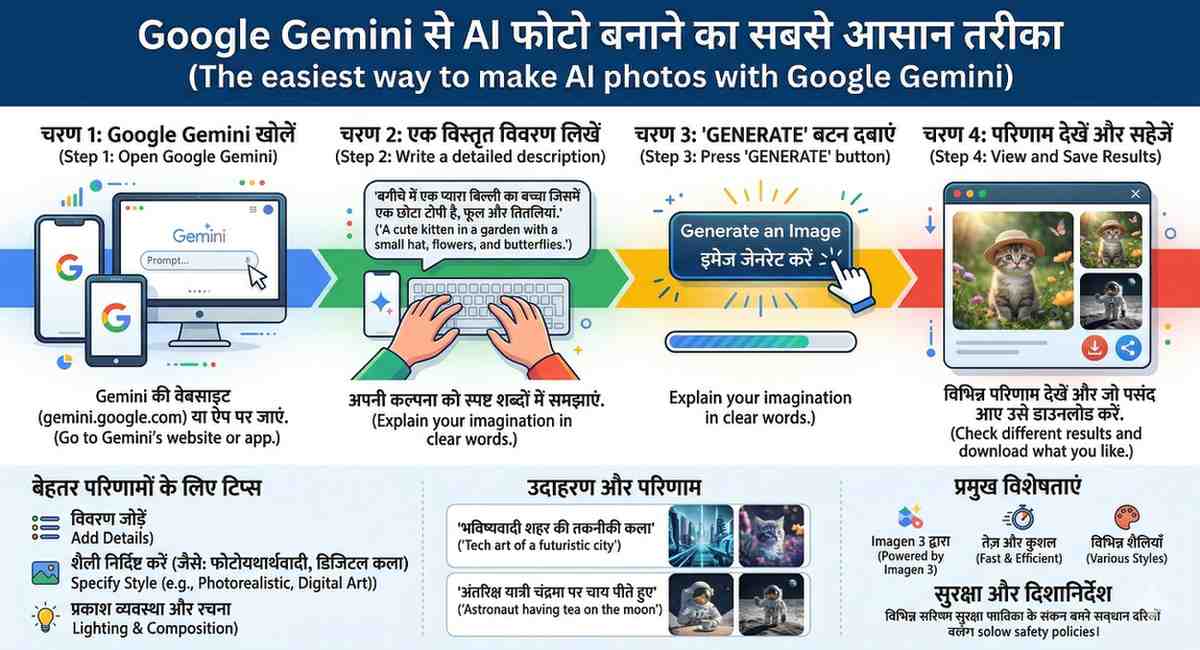
1) Google Gemini app install करो
सबसे पहले अपने mobile में Google Gemini app डाउनलोड करो।
App install होने के बाद अपने Google account से login कर लो।
अगर आप किसी दूसरे AI image tool का use करना चाहते हो, तो वो भी कर सकते हो। लेकिन beginners के लिए Gemini काफी आसान रहता है।
2) Prompt सही लिखो
अब सबसे important काम आता है — prompt लिखना।
यहीं पर लोग गलती करते हैं। अगर prompt weak होगा, तो image भी average आएगी।
आपको AI को साफ-साफ बताना है कि scene में क्या हो रहा है, character कैसा दिखना चाहिए, background कैसा हो, mood क्या हो।
उदाहरण:
- हल्क खेत में मिट्टी के बीच काम कर रहा है
- हल्क गांव की सड़क पर ऑटो चला रहा है
- हल्क घर के बाहर उदास बैठा है
- हल्क अपनी दादी से बात करते हुए emotional दिख रहा है
एक बात हमेशा याद रखना:
जितना clear prompt, उतना better result।
अगर आपके पास कोई अच्छी reference image है, तो उसे भी use कर सकते हो। इससे AI को समझने में मदद मिलती है कि आपको किस तरह का style चाहिए।
Reference image आप Telegram, Facebook, YouTube thumbnail या कहीं से भी ले सकते हो — बस वही use करो जो आपकी story के mood से match करे।
3) Image generate करो और save कर लो
जब prompt तैयार हो जाए, तो AI को image generate करने दो।
अगर पहली image perfect नहीं आती, तो घबराने की जरूरत नहीं है। Prompt थोड़ा बदलो और फिर से try करो।
मैं खुद यही करता हूँ — पहली बार में perfect result आने का इंतजार नहीं करता, थोड़ा tweak करके बेहतर image निकलवाता हूँ।
जब image आपको अच्छी लगे, उसे अपने mobile में save कर लो।
यही image आगे video बनाने में काम आएगी।
फोटो से AI वीडियो कैसे बनाएं
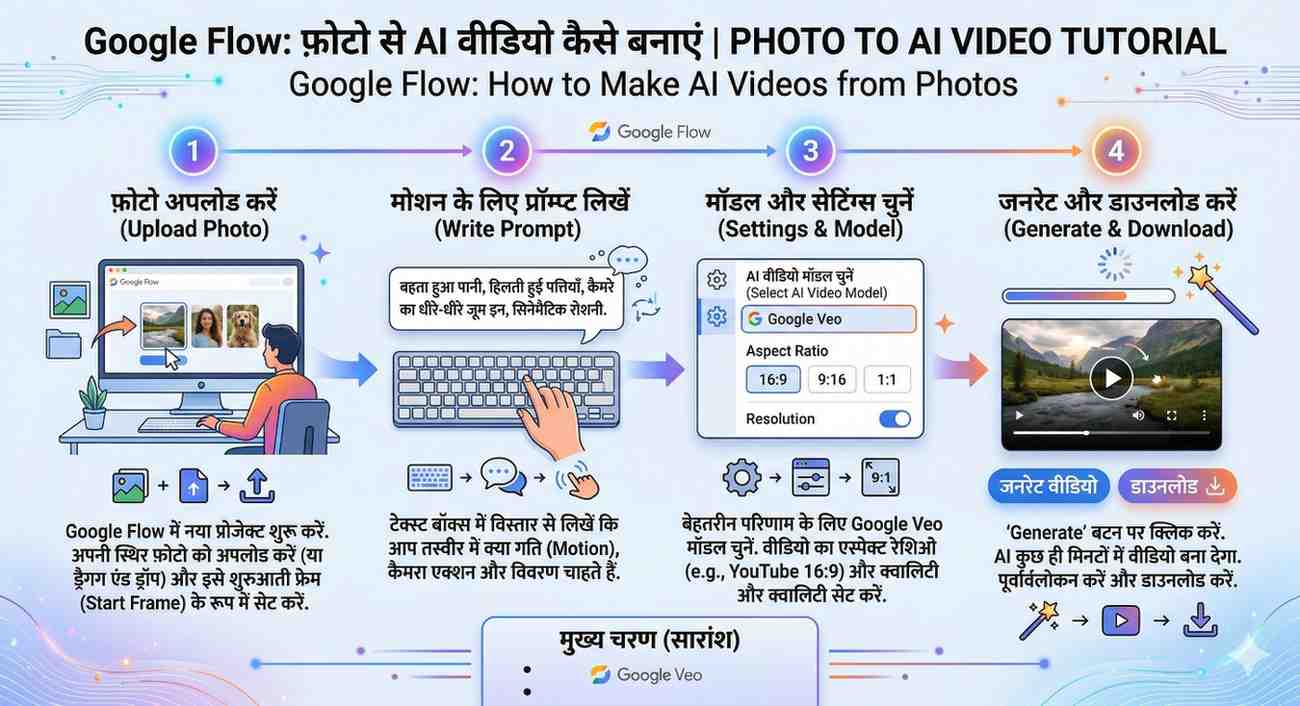
अब आता है सबसे मजेदार part — image को video में बदलना। इसके लिए आप Google Flow का use कर सकते हो।
1) Google Flow की website खोलो
अपने mobile browser में Google Flow search करो और उसकी official website खोलो।
अगर platform subscription मांगता है, तो पहले access activate करना पड़ेगा।
उसके बाद ही आप उसके premium features अच्छे से use कर पाओगे।
2) “Create with Flow” पर नया project शुरू करो
जब आपका account ready हो जाए, तो Create with Flow पर click करके नया project शुरू करो।
यहीं से आपकी AI video creation journey शुरू होती है।
3) अपनी image upload करो
अब plus (+) button पर tap करके वो image upload करो जो आपने Gemini या किसी दूसरे AI tool से बनाई थी।
इसके बाद video के लिए prompt लिखो।
यहां सिर्फ image upload करना काफी नहीं होता, आपको AI को यह भी बताना पड़ता है कि scene में movement क्या होनी चाहिए।
जैसे:
- character धीरे-धीरे चल रहा हो
- camera zoom in कर रहा हो
- background में हल्की हवा चल रही हो
- face पर emotion दिख रहा हो
यहीं आपकी video की feel बनती है।
4) Video size चुनो
अब आपको platform के हिसाब से video size select करना है।
उदाहरण:
- YouTube के लिए Landscape
- Instagram Reels के लिए Vertical
- Facebook के लिए Square या Vertical
बहुत लोग अच्छी video बना लेते हैं, लेकिन गलत size चुन लेते हैं। फिर content professional नहीं लगता।
इसलिए पहले ही decide कर लो कि video किस platform पर डालनी है।
5) Video generate करके download करो
जब आपका prompt ready हो जाए, तो video generate करो।
Video बनने के बाद उसे original quality में download करके save कर लो।
ध्यान देने वाली बात:
ऐसे tools कई बार एक बार में सिर्फ लगभग 8 second की clip बनाते हैं।
लेकिन tension की जरूरत नहीं है — इसका भी आसान solution है।
8 second से लंबी AI वीडियो कैसे बनाएं
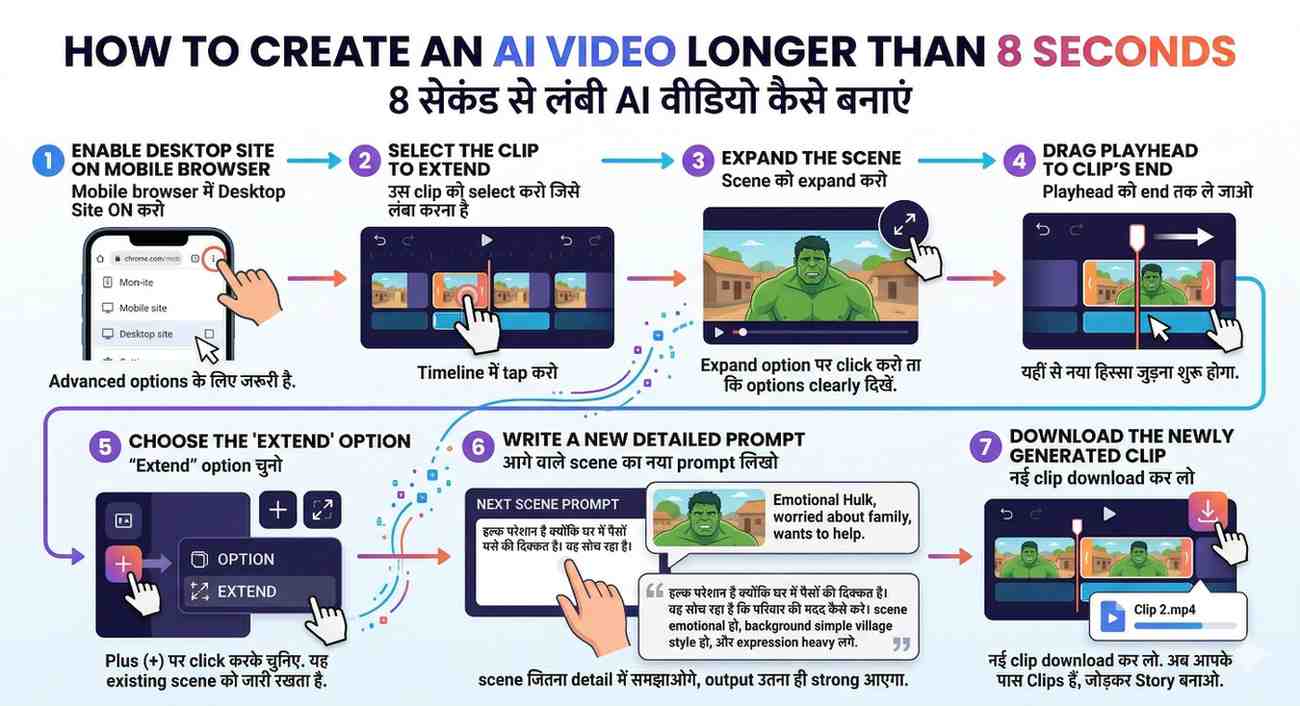
अगर आप story-based video बना रहे हो, तो 8 second काफी नहीं होगा।
इसलिए आपको उसी clip को आगे बढ़ाना होगा।
1) Mobile browser में Desktop Site ON करो
अपने browser के ऊपर वाले three dots पर tap करो और Desktop Site ON कर दो।
यह step important है क्योंकि कई advanced options mobile view में properly नहीं दिखते।
2) उस clip को select करो जिसे लंबा करना है
अब timeline में उस video clip पर tap करो जिसे आप आगे extend करना चाहते हो।
3) Scene को expand करो
“Expand” या बड़े view वाले option पर click करो ताकि scene editing options clearly दिखें।
4) Playhead को end तक ले जाओ
White line यानी playhead को clip के बिल्कुल end तक drag करो।
यहीं से नया हिस्सा जुड़ना शुरू होगा।
5) “Extend” option चुनो
अब plus (+) पर click करके Extend option चुनो।
यही feature आपको existing scene को आगे continue करने में मदद करता है।
6) आगे वाले scene का नया prompt लिखो
अब AI को बताओ कि आगे क्या होना चाहिए।
यहीं story को next level पर ले जाया जाता है।
उदाहरण:
“हल्क परेशान है क्योंकि घर में पैसों की दिक्कत है। वह सोच रहा है कि परिवार की मदद कैसे करे। scene emotional हो, background simple village style हो, और expression heavy लगे।”
यहां एक बात याद रखो:
scene जितना detail में समझाओगे, output उतना ही strong आएगा।
7) नई clip download कर लो
जब नया scene बन जाए, तो उसे भी download कर लो।
अब आपके पास छोटी-छोटी कई clips होंगी, जिन्हें जोड़कर आप एक proper story video बना सकते हो।
READ MORE: Sora 2 से प्रोफेशनल AI Video कैसे बनाएं? जानिए सबसे आसान तरीका
Final editing कैसे करें?
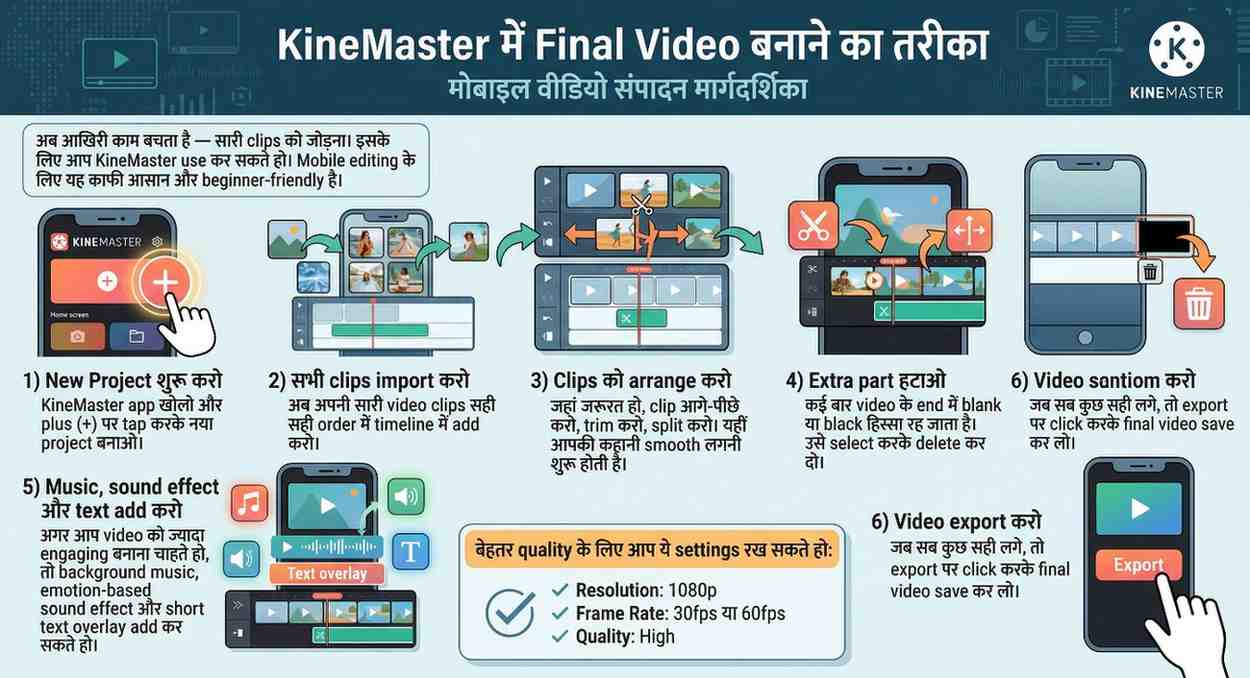
अब आखिरी काम बचता है — सारी clips को जोड़ना।
इसके लिए आप KineMaster use कर सकते हो।
Mobile editing के लिए यह काफी आसान और beginner-friendly है।
KineMaster में final video बनाने का तरीका
1) New Project शुरू करो
KineMaster app खोलो और plus (+) पर tap करके नया project बनाओ।
2) सभी clips import करो
अब अपनी सारी video clips सही order में timeline में add करो।
3) Clips को arrange करो
जहां जरूरत हो, clip आगे-पीछे करो, trim करो, split करो।
यहीं आपकी कहानी smooth लगनी शुरू होती है।
4) Extra part हटाओ
कई बार video के end में blank या black हिस्सा रह जाता है। उसे select करके delete कर दो।
5) Music, sound effect और text add करो
अगर आप video को ज्यादा engaging बनाना चाहते हो, तो background music, emotion-based sound effect और short text overlay add कर सकते हो।
6) Video export करो
जब सब कुछ सही लगे, तो export पर click करके final video save कर लो।
बेहतर quality के लिए आप ये settings रख सकते हो:
- Resolution: 1080p
- Frame Rate: 30fps या 60fps
- Quality: High
Google Gemini Pro कैसे लें?
अगर आप Gemini के better results चाहते हो, तो Pro plan useful हो सकता है।
तरीका: Google One से
- Google Play Store से Google One app install करो
- उसी Google account से login करो जिससे Gemini use करते हो
- Plan section में AI Premium / Gemini Advanced option देखो
- अपनी पसंद का plan select करो
- UPI, debit card या credit card से payment complete करो
- इसके बाद Gemini के advanced features access में आ जाएंगे
मेरी practical advice
दोस्त, सिर्फ tool use करने से viral video नहीं बनती।
असल game है:
- सही story
- strong emotion
- clear prompt
- smooth editing
- और consistent upload
बहुत लोग पहले दिन ही perfect result चाहते हैं।
लेकिन सच यह है कि 4–5 videos बनाने के बाद आपको खुद समझ आने लगता है कि कौन-सा prompt अच्छा काम कर रहा है, कौन-सी story audience को पकड़ रही है, और कहाँ video weak लग रही है।
इसलिए शुरुआत में experiment करो।
छोटी clips बनाओ।
हर video से कुछ सीखो।
यही तरीका आगे चलकर better content बनाता है।
अक्सर पूछे जाने वाले सवाल
1) AI से हल्क जैसी वीडियो कैसे बनाएं?
सबसे पहले story idea बनाओ, फिर Gemini या किसी image tool से images generate करो, उसके बाद Google Flow जैसे tool से उन images को video में बदलो, और आखिर में KineMaster में सारी clips जोड़कर final video तैयार करो।
2) क्या ऐसी AI वीडियो पर copyright issue आ सकता है?
अगर आप किसी famous character, brand, movie style या copyrighted identity का use कर रहे हो, तो risk हो सकता है। इसलिए safe रहने के लिए inspired content बनाओ, अपनी खुद की story रखो, और editing में original value add करो।
3) सबसे आसान तरीका क्या है?
Beginners के लिए simple तरीका यही है:
Gemini से image → Flow से video → KineMaster से final edit
4) क्या mobile से यह काम हो सकता है?
हाँ, बिल्कुल हो सकता है। अगर आपके पास decent mobile है, तो आप पूरा workflow mobile से handle कर सकते हो।
5) क्या पहली video ही perfect बनेगी?
सच बोलूं तो ज़रूरी नहीं।
लेकिन अगर आप prompt और editing पर थोड़ा ध्यान दोगे, तो दूसरी-तीसरी video से result काफी improve होने लगता है।

नमस्ते दोस्तों, मैं आकाश हूँ, AI With Me का founder।
AI With Me एक technology blog है, जहाँ मैं Artificial Intelligence, AI tools, online earning ideas, digital marketing, blogging tips और latest tech updates को आसान भाषा में समझाने की कोशिश करता हूँ।
मेरा मकसद simple है — tech और AI से जुड़ी जानकारी को इतना आसान बनाना कि beginner भी उसे समझ सके और अपने काम, study, content creation या online growth में सही तरीके से use कर सके।
150+ New Gemini Boy Girl & Couple Ai Photo Editing Prompts 2026:दोस्तों, आज के डिजिटल दौर में AI फोटो एडिटिंग सिर्फ एक ट्रेंड नहीं रह गई है, बल्कि कंटेंट क्रिएटर्स और सोशल मीडिया यूज़र्स की पहली पसंद बन चुकी है। खासतौर पर Google Gemini AI ने फोटो एडिटिंग की दुनिया में एक नया मुकाम हासिल किया है। जैसे-जैसे टेक्नोलॉजी आगे बढ़ रही है, वैसे-वैसे लोग पुराने फोटो एडिटिंग ऐप्स को छोड़कर स्मार्ट और ऑटोमेटेड AI टूल्स की ओर तेजी से आकर्षित हो रहे हैं।
Are beta Re hulku beta Re uth Ja bahut let Ho Gaya Aalu ko bete Tujhe kam per Nahin Jana hai kya halkure jaldi uth han Bapu abhi Utha han yah ja raha hun main kam per se aur mere cycle ka tyre puncture Hai To Main aage se theek kara Dunga bye bye Pappu ji main ja raha hun halku Bapuji ko bye bye bol kar chala jata hai bye bye
Ja bahut let Ho Gaya Aalu ko bete Tujhe kam per Nahin Jana hai kya halkure jaldi uth han Bapu abhi Utha han yah ja raha hun main kam per se aur mere cycle ka tyre puncture Hai To Main aage se theek kara Dunga bye bye Pappu ji main ja raha hun halku Bapuji ko bye bye bol kar chala jata hai bye bye
Reply
Ek din Hulk vahin ja rahe the tabhi uski man Kati hai kahan ja raha hai mujhe bajar Se fal lekar aana
Creating videos can seem like a big task at first, but there are so many ways to make it fun and accessible!
A great starting point is to focus on the kind of videos you want to make, whether—